

Fitur Import Data ke AFYA Better HIS #
Import data adalah proses memasukkan data dalam jumlah besar ke dalam sistem dalam satu kali proses. Proses import data digunakan untuk memudahkan pengguna melakukan input data dalam jumlah besar dengan cepat dan akurat.
Berikut adalah langkah untuk mengunggah (import) data di HOM dengan menggunakan contoh data pasien,
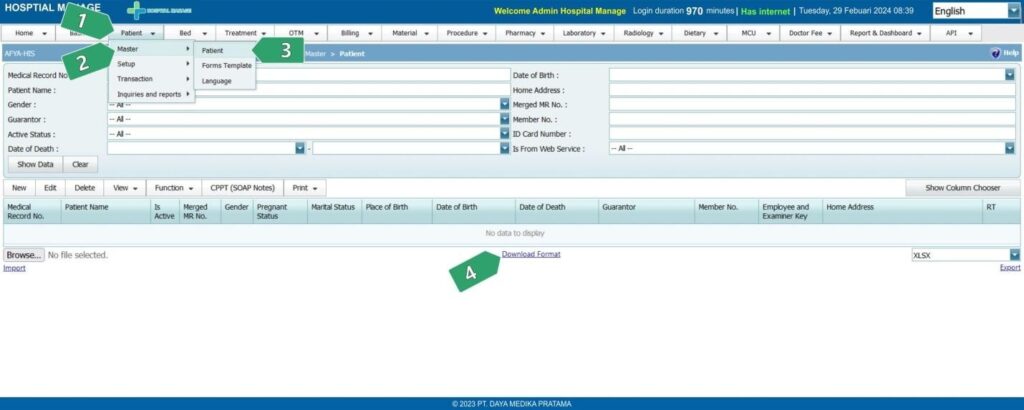
- Masuk ke menu Patient [1] > Master [2] > Patient [3]
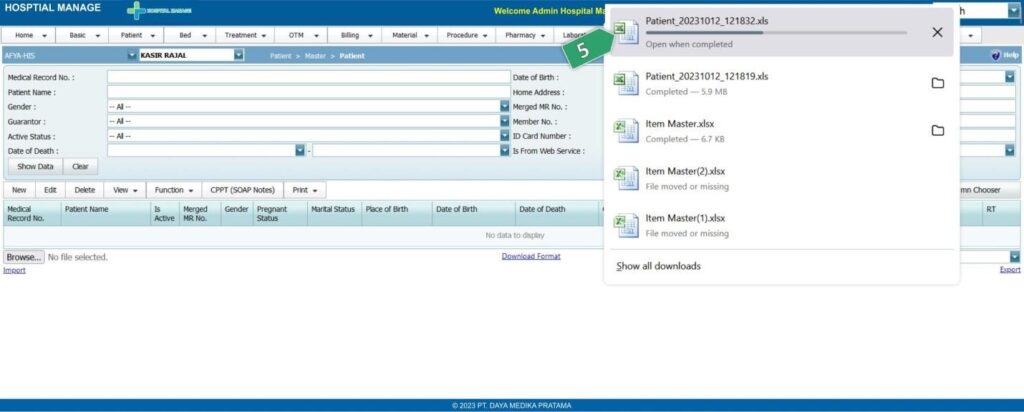
- Pastikan template yang digunakan sesuai dengan format yang telah disediakan, unduh template [4] dari daftar formulir di mana data akan diunggah, download file [5] template
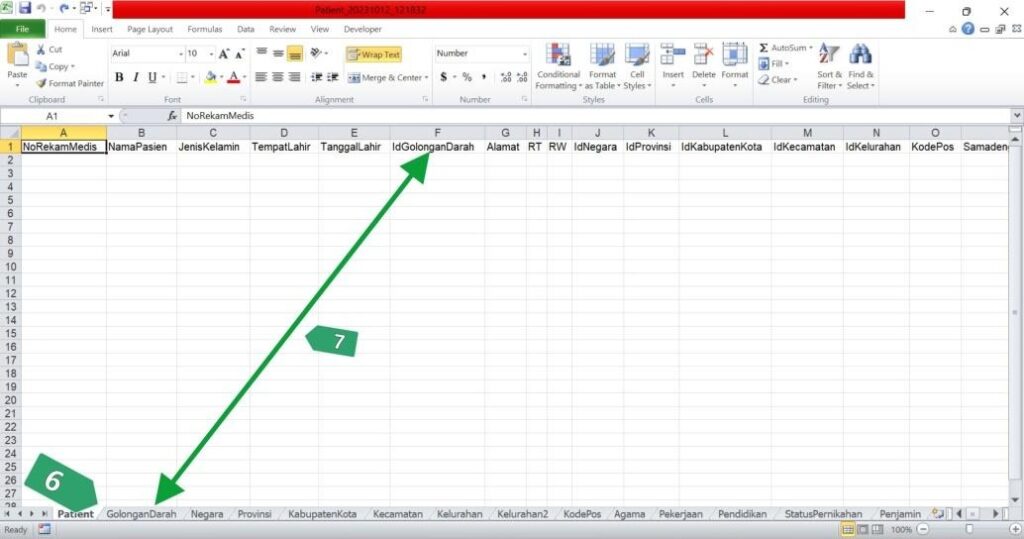
- Buka file template, akan terlihat file memiliki beberapa sheet [6] yang merupakan informasi pilihan pengisian kolom pada file template tersebut. Contoh untuk kolom Golongan darah informasi pilihan ada pada sheet golongan darah [7], jika anda clik pada kolom golongan darah [8] akan mucul drop down pilihan informasi gologan darah sesuai dengan informasi yang ada dalam sheet [9] golongan darah [10]
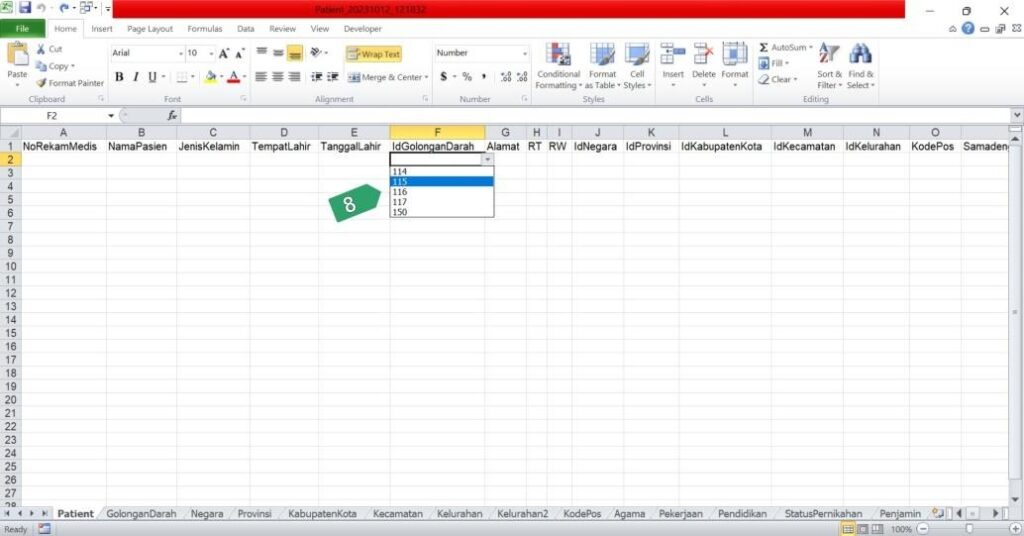
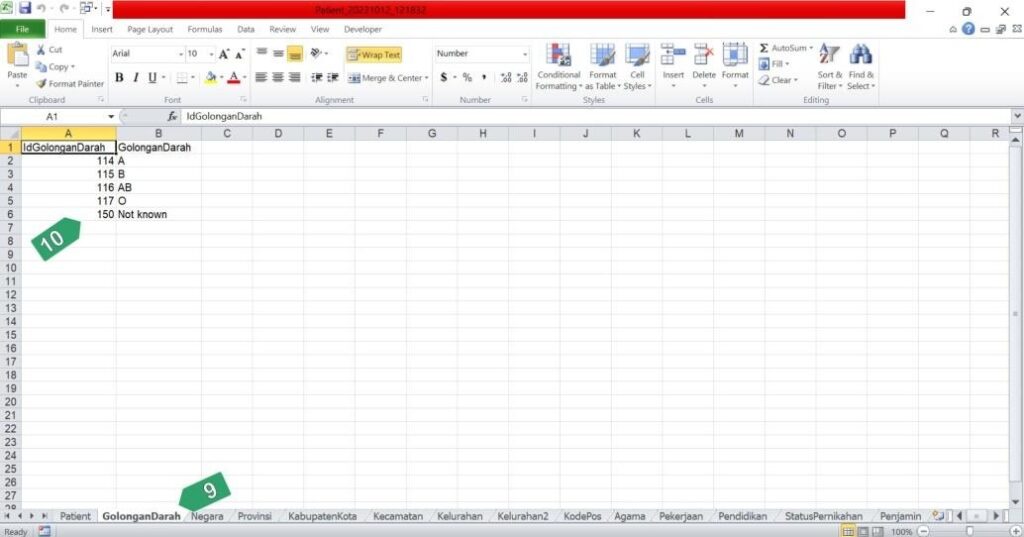
- Pastikan jumlah, urutan, dan nama lembar pada file Excel template tidak terjadi perubahan.
- Pastikan nama kolom pada file template sesuai dengan data yang akan di import.
- Jika file template diperoleh dari sumber lain, pengguna harus melakukan pemetaan data ke template yang telah diunduh sebelum melanjutkan proses pengunggahan.
- Pastikan tidak ada baris kosong saat mengisi data master, karena hal ini dapat menyebabkan kesalahan.
- Sebelum proses pengunggahan, pastikan file yang akan diunggah tidak sedang dibuka oleh Excel (simpan dan tutup file sebelum memulai proses unggah).
- Selalu periksa dan verifikasi data yang Anda masukkan pada file Excel untuk menghindari kegagalan dalam proses impor dan simpan di folder anda.
- Setelah data pada template selesai di input lengkap, periksa baris terakhir pada excel agar tidak ada cell excel yang berisi spasi, juga kolom terakhir pada excel agar kosong tidak ada berisi data walau data yang tidak terlihat.
- Untuk melakukan impor (mengunggah data masuk kembali ke menu Patient [1] > Master [2] > Patient [3]
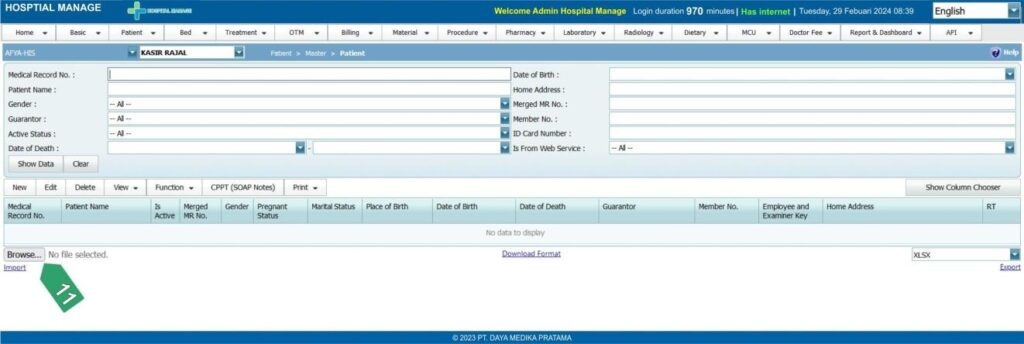
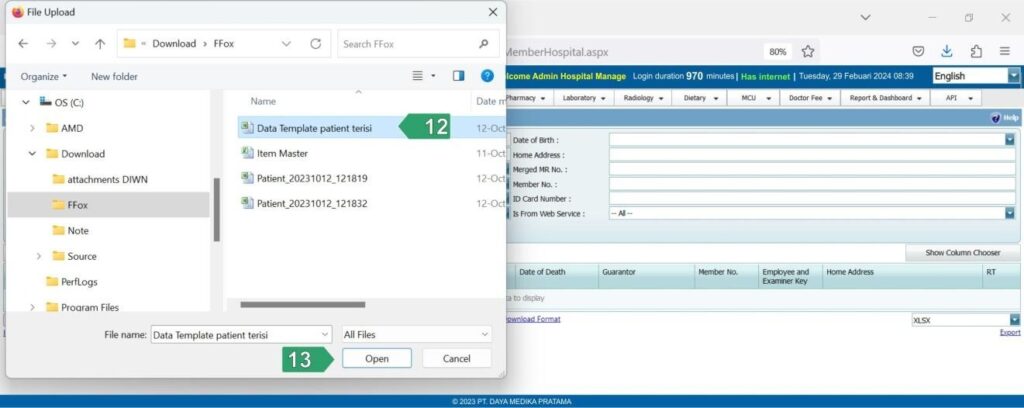
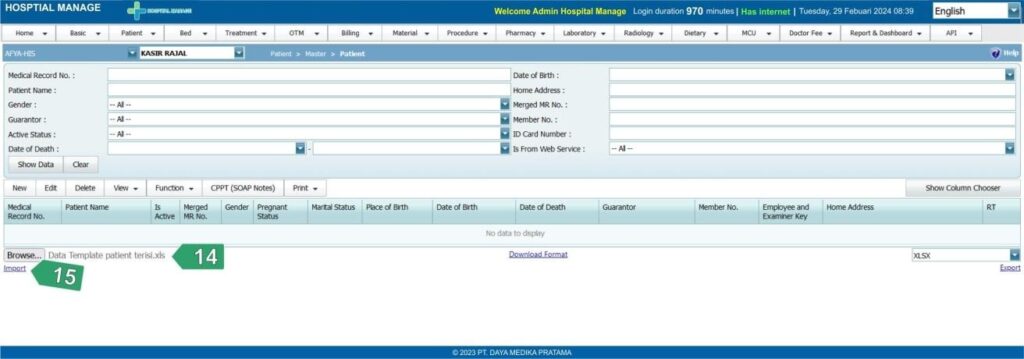
- Setelah mengisi data pada file Excel yang telah diunduh dan menyimpannya, lakukan proses import data dengan mengklik tombol “Browse”[11]. Sebuah popup akan muncul, pilih file [12] template yang telah anda isi dan periksalalu click Open [13]
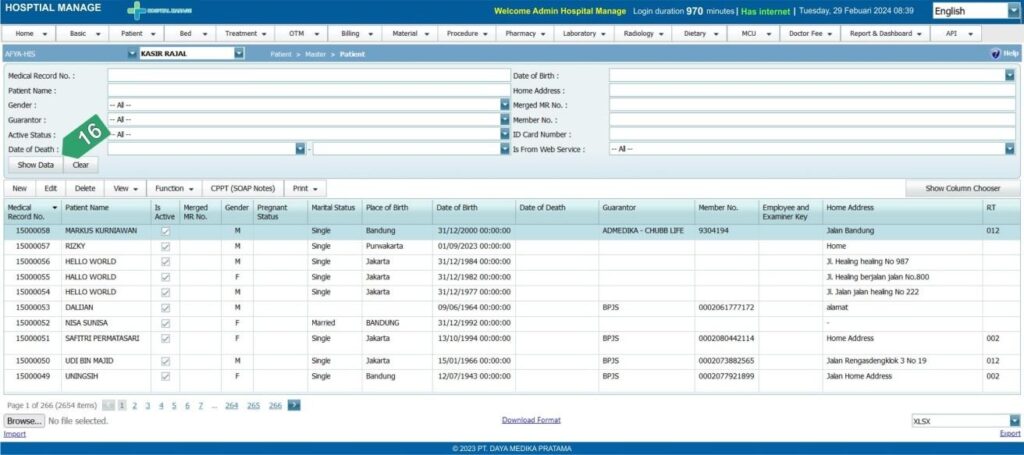
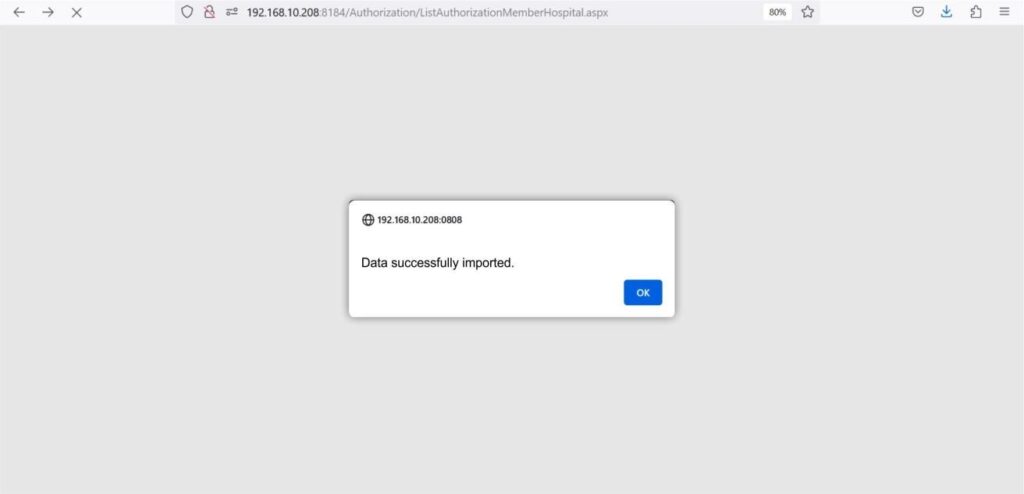
- Setelah memilih file, nama file akan nampak di sebelah tombol browse [14] , klik tombol “Import” [15]. Jika data berhasil diimpor, akan mucul pesan notifikasi
- Anda dapat melihat data dengan click tombol Show Data [16]